Nuxt Content 的 Theme - doc 使用心得
2020年12月15日 · Waiting7777 · 2 分鐘閱讀
Nuxt Content Theme
Nuxt Content 除了之前介紹過的,將content資料夾結構轉換成文章結構,現在又推出了安裝即用的模板doc。 這邊來介紹試用的心得與整理。
創建專案
首先來創建專案,在 teminal 輸入:
yarn create nuxt-content-docs <project-name>
他會在 cli 問你一些問題,這些問題都是到時候 doc 網站會用到的(可以先填預設之後再改)。
接著輸入
yarn dev
這樣在 localhost:3000 一個美美的文件網站就誕生啦。
i18n目錄結構
接下來,來研究一下整個專案的目錄結構,看看這麼使用這個模板。
首先它內建了 nuxt-i8n
照著上圖的結構與設定放置md檔,他會照著語系資料夾底下的md檔,產出相對應的文件頁面,如此一來一個多語系的文件網站就完成了(切換語系的按鈕在footer)。
側邊結構
在md檔裡面,要用Front-matter來設定必須的參數,以下為參數列表跟作用簡介。
Required fields
- title (String) 頁面的標題,顯示在側邊欄上。
- description (String) 用來放在頁面 meta 的簡介。
- position (Number) 用來排序他在側邊欄的位置。
Optional fields
- category (String) 用來讓側邊欄分群組的屬性
- version (Float) 使用者會看到一個提示並存一個數字在 localstorage,當數字更新後使用者才會再看到提示。
- fullscreen (Boolen) 如果為 true,會隱藏右邊的文章標題側邊欄。
- menuTitle (String) v0.4.0+ 用來覆蓋顯示在左邊的 title
- subtitle (String) v0.5.0+ 用來顯示在標題底下的副標
- badge (String) v0.5.0+ 用來顯示在標題旁邊的標章
圖片
<img src="/logo-light.svg" class="light-img" alt="Logo light" />
<img src="/logo-dark.svg" class="dark-img" alt="Logo dark" />
在專案中,可以用class來區分 light/dark mode 的圖片
組件
這套模板裡,還有一些預設的組件可以使用。
<alert>:
<alert>

Check out an info alert with a `codeblock` and a [link](/themes/docs)!

</alert>
<list>:
items:
  - Item1
  - Item2
  - Item3
---

<list :items="items"></list>
<badge>:
<badge>v1.2+</badge>
<code-block>:
# Backslashes are for demonstration

<code-group>
  <code-block label="Yarn" active>

  ```bash
  yarn add @nuxt/content-theme-docs
  \```

  </code-block>
  <code-block label="NPM">

  ```bash
  npm install @nuxt/content-theme-docs
  \```

  </code-block>
</code-group>
Showcase
以下這些網站 包含 Nuxt Content 本身的文件都是用 doc 模板搭建的:
心得結論
Nuxt Content 真的提供了一套簡單快速上手的文件模板,還內建了各種常用的功能: light/dark mode、文檔搜尋、github 協作等等讓想專注於功能開發的工程師們,可以不用再花多餘的時間調整文件模板,並且所有相關設定都是 Nuxt 全家桶,學一套無痛上手使用~
Waiting7777
WoW Arena 冠軍轉前端,用電競 meta 思維拆解技術趨勢。
相關文章
 GitHub CopilotAI Agents+5
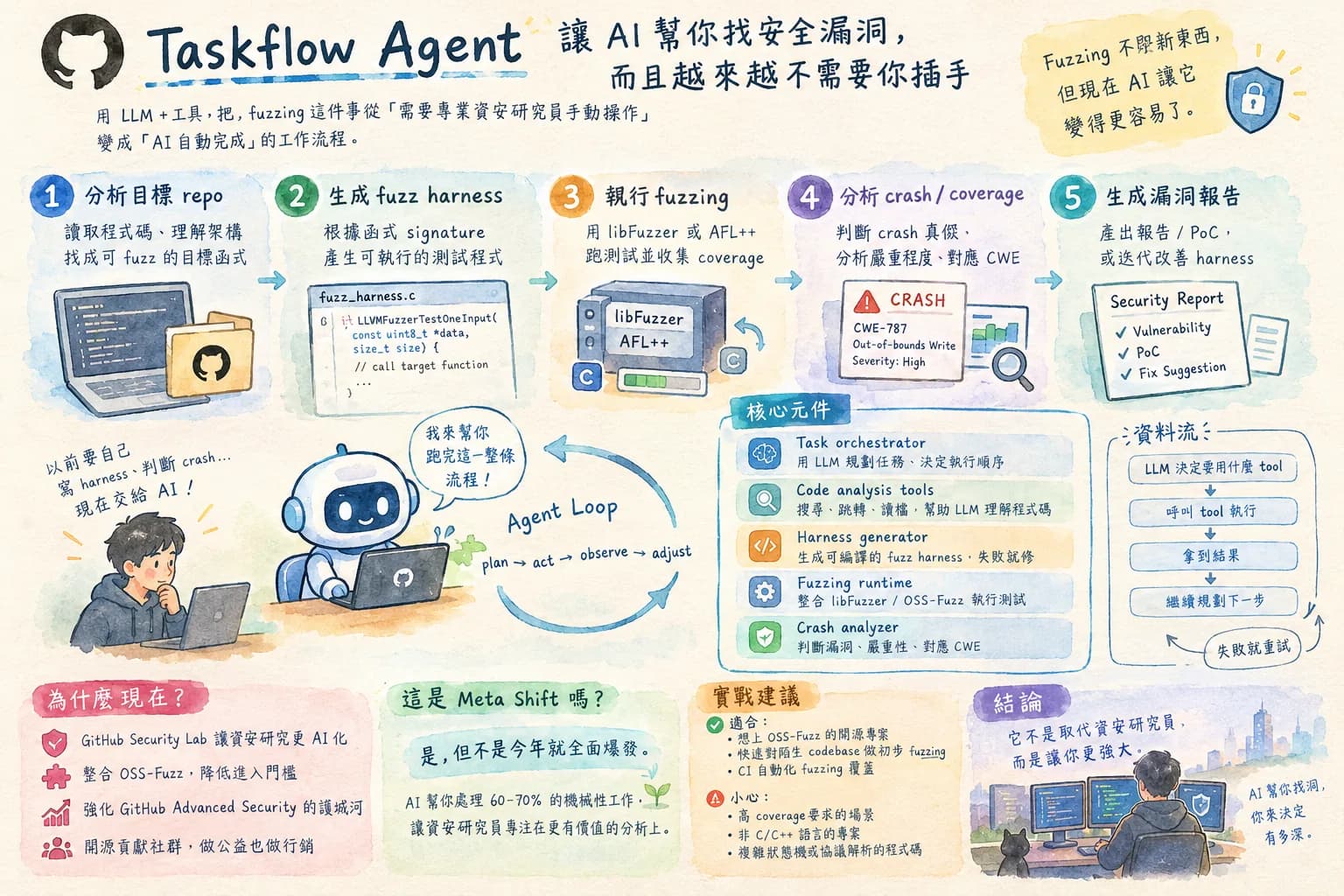
GitHub 用 AI 自動跑 fuzzing — 資安測試要被取代了嗎?
AI 做 fuzzing 這件事的意義不只是「測試更快」,而是把過去需要資安專家才能做的事民主化了。拆解 Taskflow Agent 的工作流程,評估它實際上能取代多少人工、局限在哪。
2026年9月25日 · Waiting7777 · 7 分鐘閱讀
繼續閱讀 → AI AgentsVC+4
VC 瘋投 Shopping Agent,但 Amazon 已經開始封鎖了:這個賽道值得賭嗎
把這篇跟 Amazon 封鎖 Meta 的事件一起看 — VC 瘋狂投錢進來,但平台方已經開始設防,這個賽道的商業風險遠比技術風險大。
2026年9月22日 · Waiting7777 · 7 分鐘閱讀
繼續閱讀 →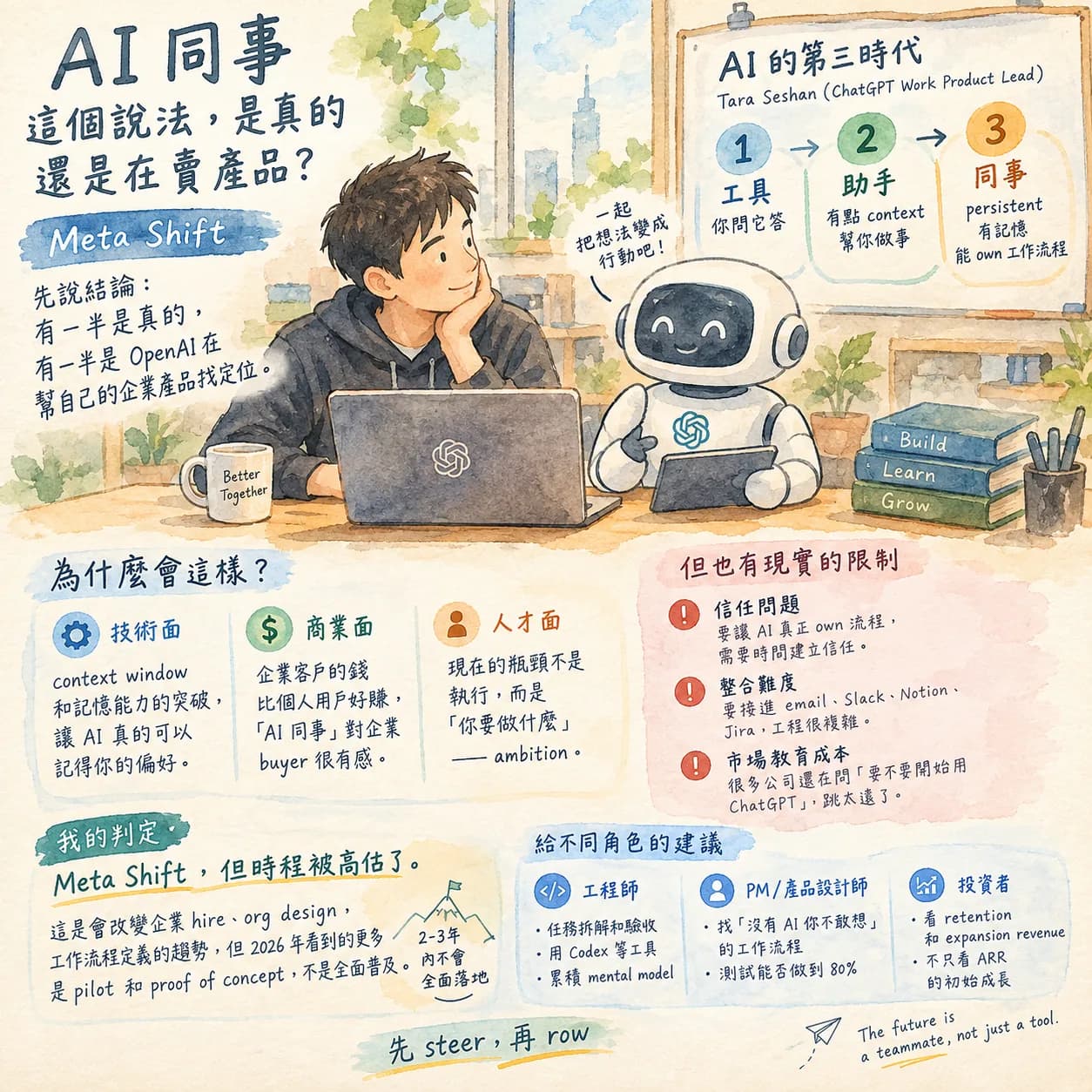 GPTAI+2
AI 第三時代:「永遠在線的 AI 同事」這個概念是真的嗎?
從「AI 同事」這個框架切入,評估這個概念是真實趨勢還是產品行銷話術 — 什麼樣的工作場景真的需要 persistent AI,什麼場景還是用工具就夠了。
2026年9月20日 · Waiting7777 · 7 分鐘閱讀
繼續閱讀 →這篇文章對你有幫助嗎?
每週一篇 — 技術趨勢背後的商業邏輯
AI 產業在變什麼、工程師該注意什麼——拆清楚寄到你的信箱。